iPhoneメール
目次
iPhone メールアカウントの設定方法
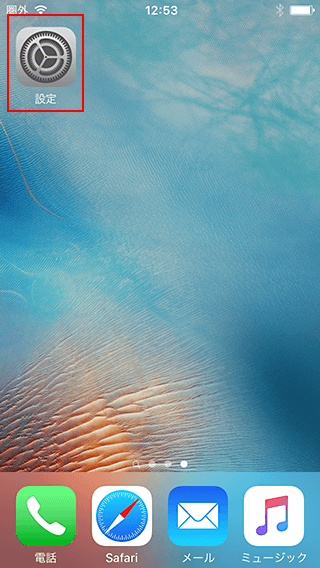
1.ホーム画面から「設定」をタップ
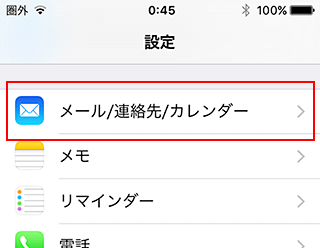
2.「メール/連絡先/カレンダー」をタップ
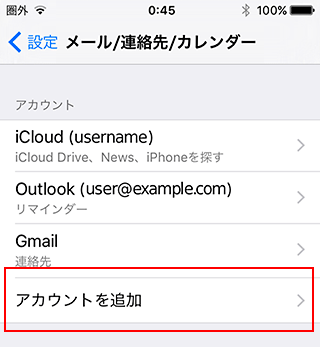
3.「アカウントを追加」をタップ
4.「その他」をタップ
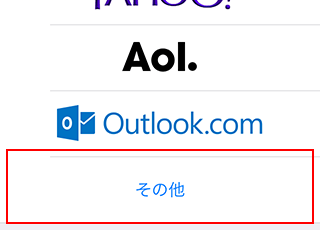
5.それぞれの項目を入力
「メールアカウントを追加」をタップし、情報を入力してください。
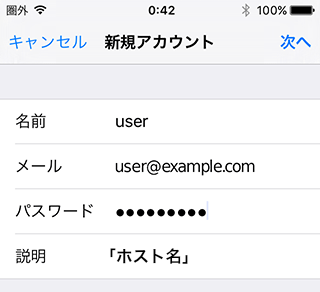
| 名前 | 任意(差出人として受信者に表示される名前になります) |
|---|---|
| メール | 設定するメールアドレスを入力してください。 |
| パスワード | 設定するメールアドレスを作成した際のパスワードを入力してください。 |
| 説明 | 任意 (例:用途やサーバー名など) |
6.「POP」もしくは「IMAP」をタップ
※ここでは「POP」にて設定を行いますが、「IMAP」でも設定項目は同じです。
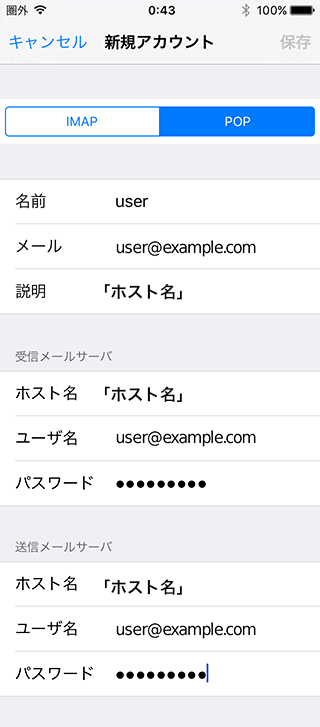
| 名前 | 任意(差出人として受信者に表示される名前になります) |
|---|---|
| メール | 設定するメールアドレスを入力してください。 |
| 説明 | 任意 (例:用途やサーバー名など) |
| ホスト名 | 設定完了メールに記載されている「メールサーバー」を入力してください。
※メールアカウントの設定情報としてお送りした“ホスト名”と同一です。
例)sv12345.seomax.jp |
|---|---|
| ユーザー名 | メールアドレス(@前後を含むメールアドレス) |
| パスワード | 設定メールアドレスを作成した際のパスワード |
7.メールサーバー情報を入力後、「保存」をタップ
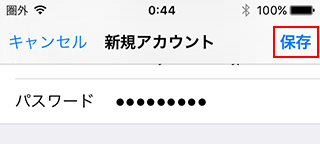
8.「続ける」をタップ

9.完了
メールアカウントの追加が完了しました。以上で設定は完了です。
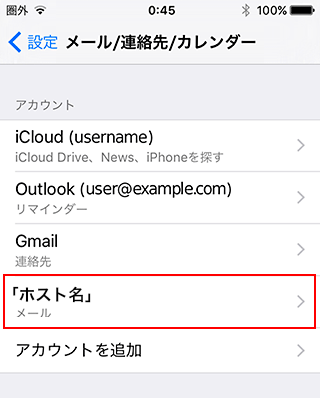
SMTP認証設定方法
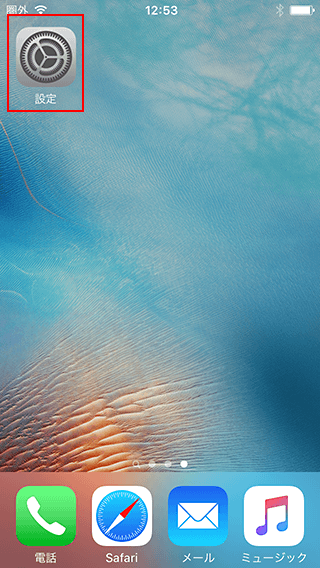
1.ホーム画面の「設定」をタップ
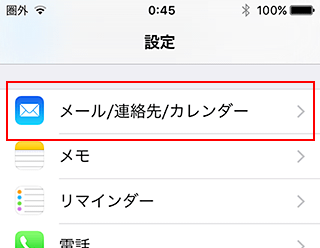
2.「メール/連絡先/カレンダー」をタップ
3.メールサーバー名をタップ
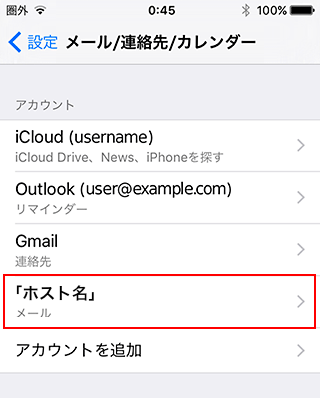
4.メールアカウントをタップ
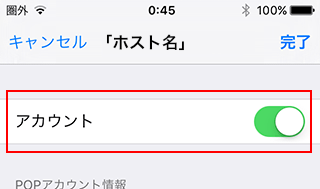
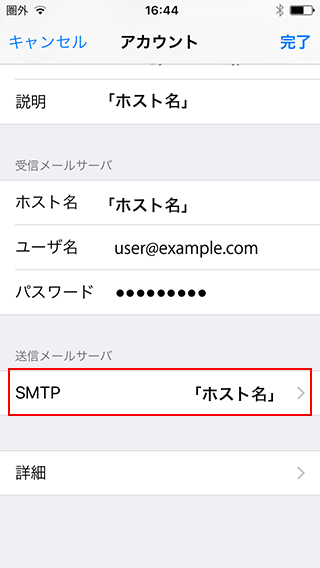
5.「送信メールサーバ」欄のSMTPをタップ
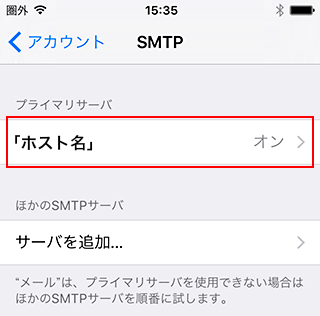
6.「プライマリサーバ」のサーバー名をタップ
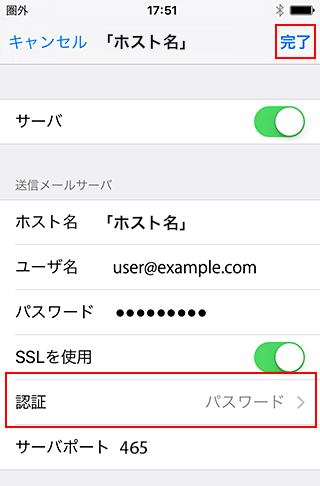
7.「送信メールサーバ」欄の認証を「パスワード」に変更
「パスワード」に設定し、右上の「完了」をタップしてください。